- Authors

- Name
- dendoink
- @Magiciaaaaaaaan
问题 如果有人问你最有效提升开发效率的方式?你首先想到的肯定是快捷键!那在 Chrome 中有哪些值得我们去了解的快捷键呢?
1. 切换 DevTools 窗口的展示布局
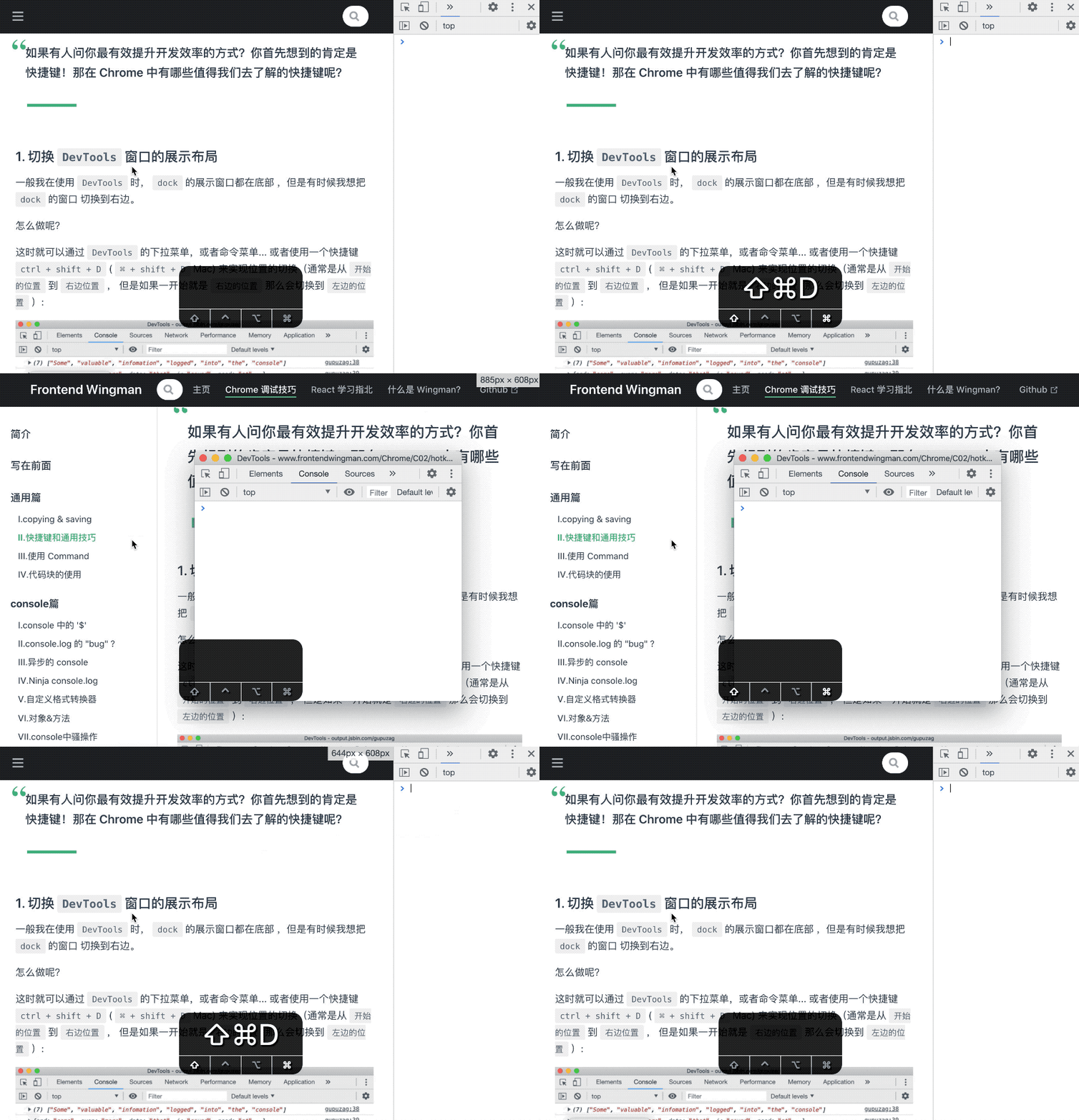
一般我在使用 DevTools 时, dock 的展示窗口都在底部 ,但是有时候我想把 dock 的窗口 切换到右边。
怎么做呢?
这时就可以通过 DevTools 的下拉菜单,或者命令菜单... 或者使用一个快捷键 ctrl + shift + D ( ⌘ + shift + D Mac) 来实现位置的切换(通常是从 开始的位置 到 右边位置 ,但如果一开始就是 右边的位置 那么会切换到 左边的位置 ):
2. 切换 DevTools 的面板
如果可以的话,我想成为一个不需要鼠标的开发者,日常开发中,我们常需要从 元素面板 跳转到 资源面板 并返回,这样往返的来调试我们的代码,怎么来节省鼠标点击的时间呢:
- 按下
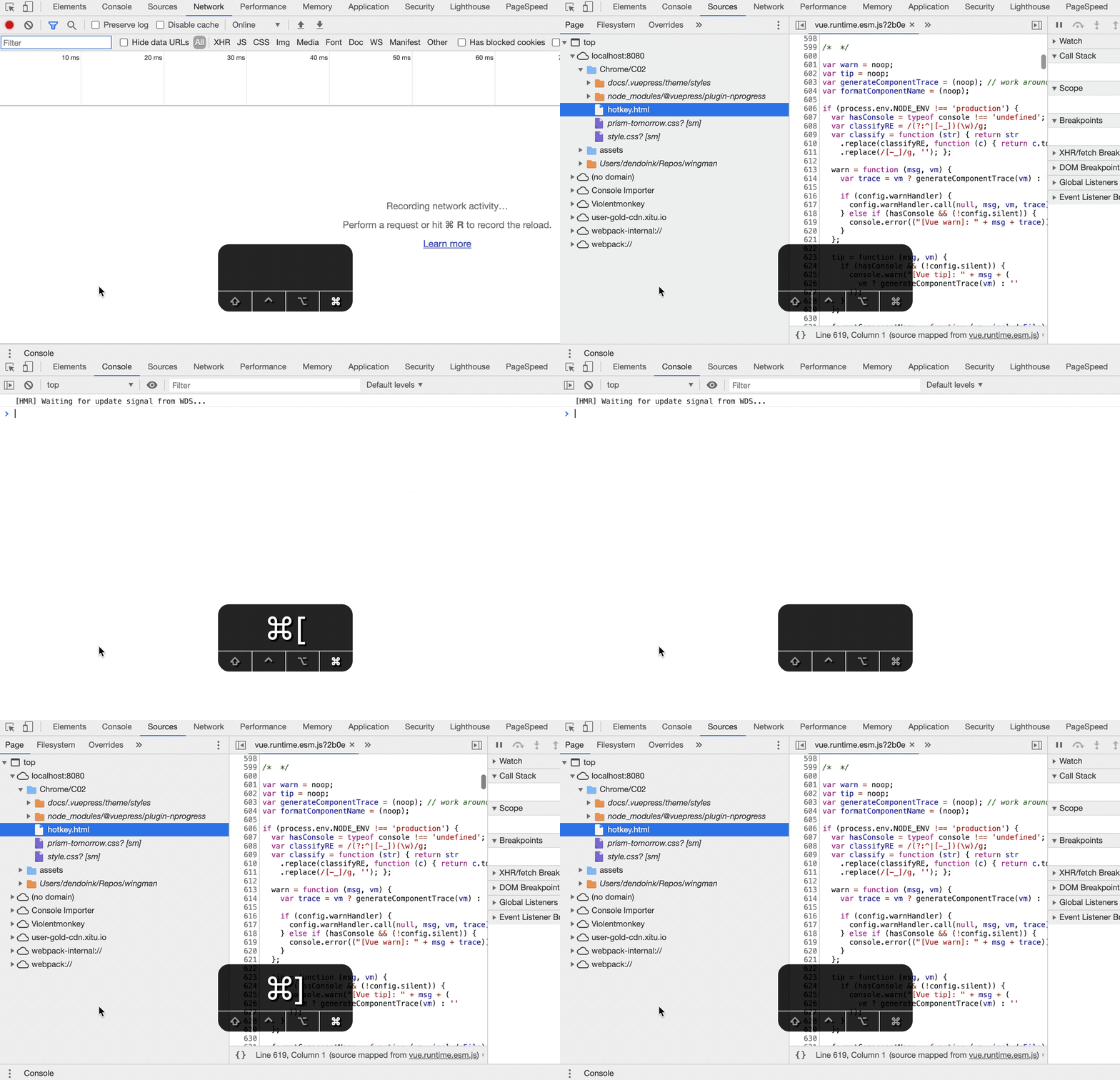
ctrl + [和ctrl + ]可以从当前面板向左/向右切换面板。
- 按下
ctrl + 1到ctrl + 9可以直接转到编号1...9的面板(ctrl + 1转到元素面板,ctrl + 4转到 网络信息面板等等)
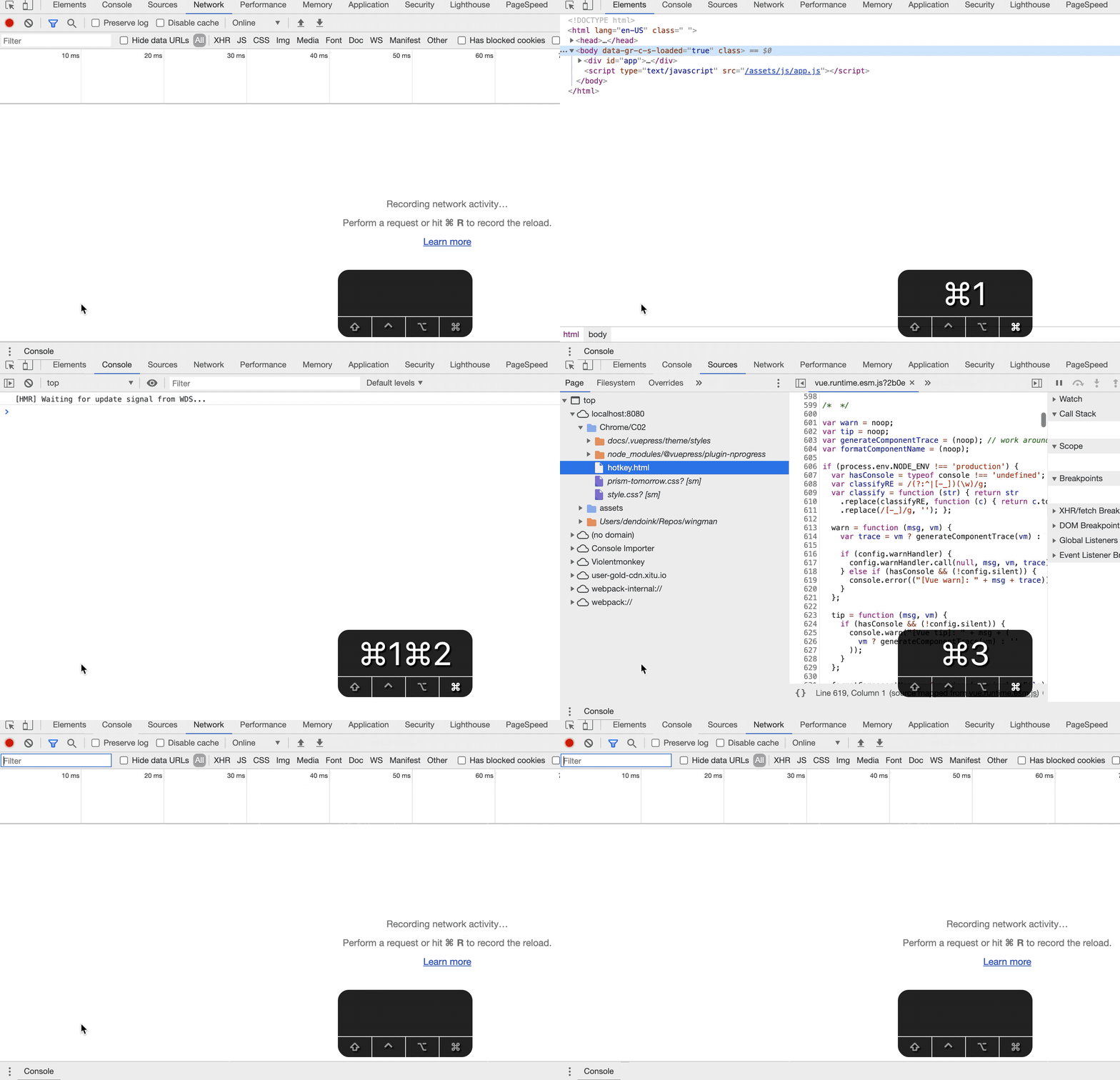
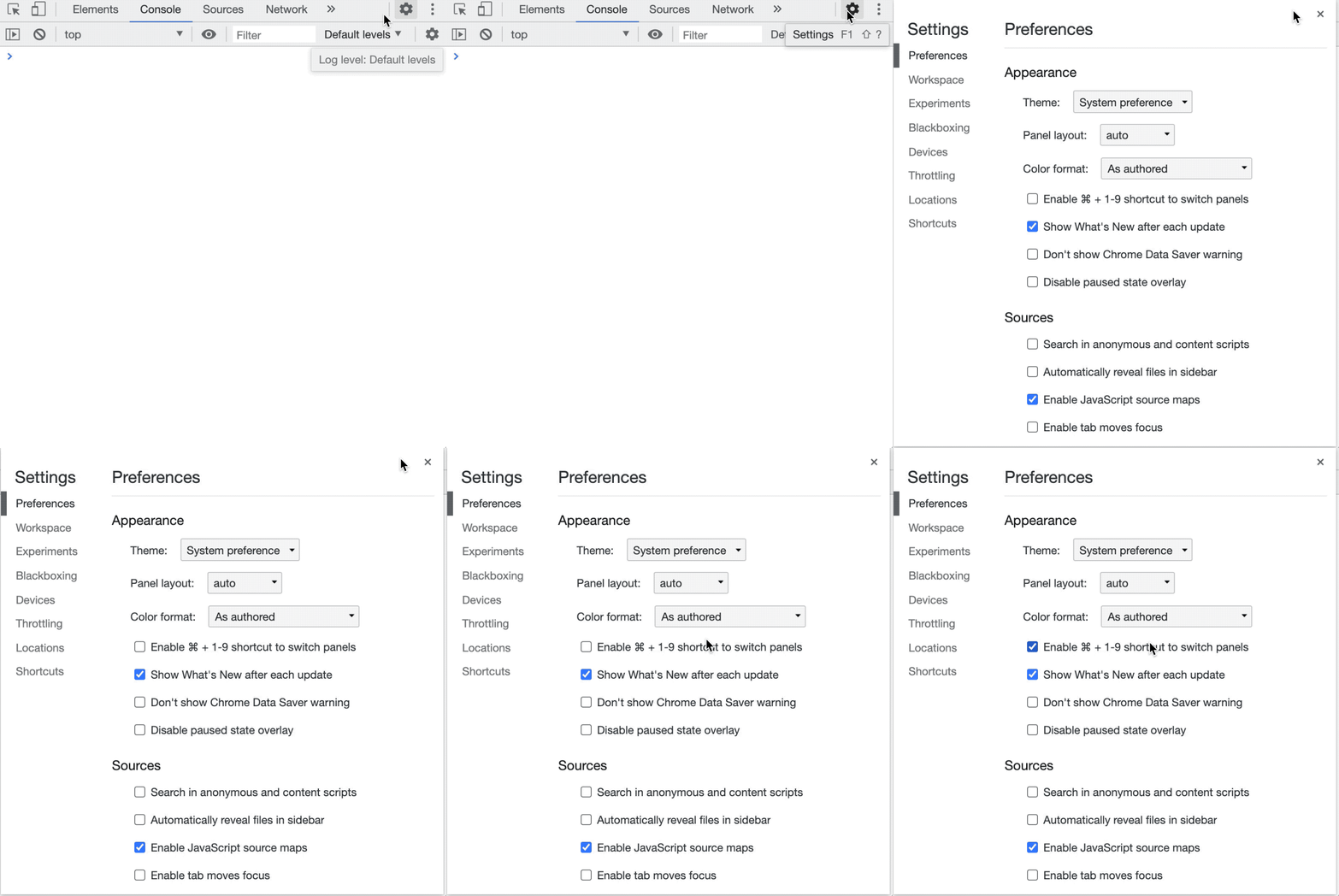
请注意 第二组快捷键默认是禁用状态。你需要手动打开:
3. 递增/递减
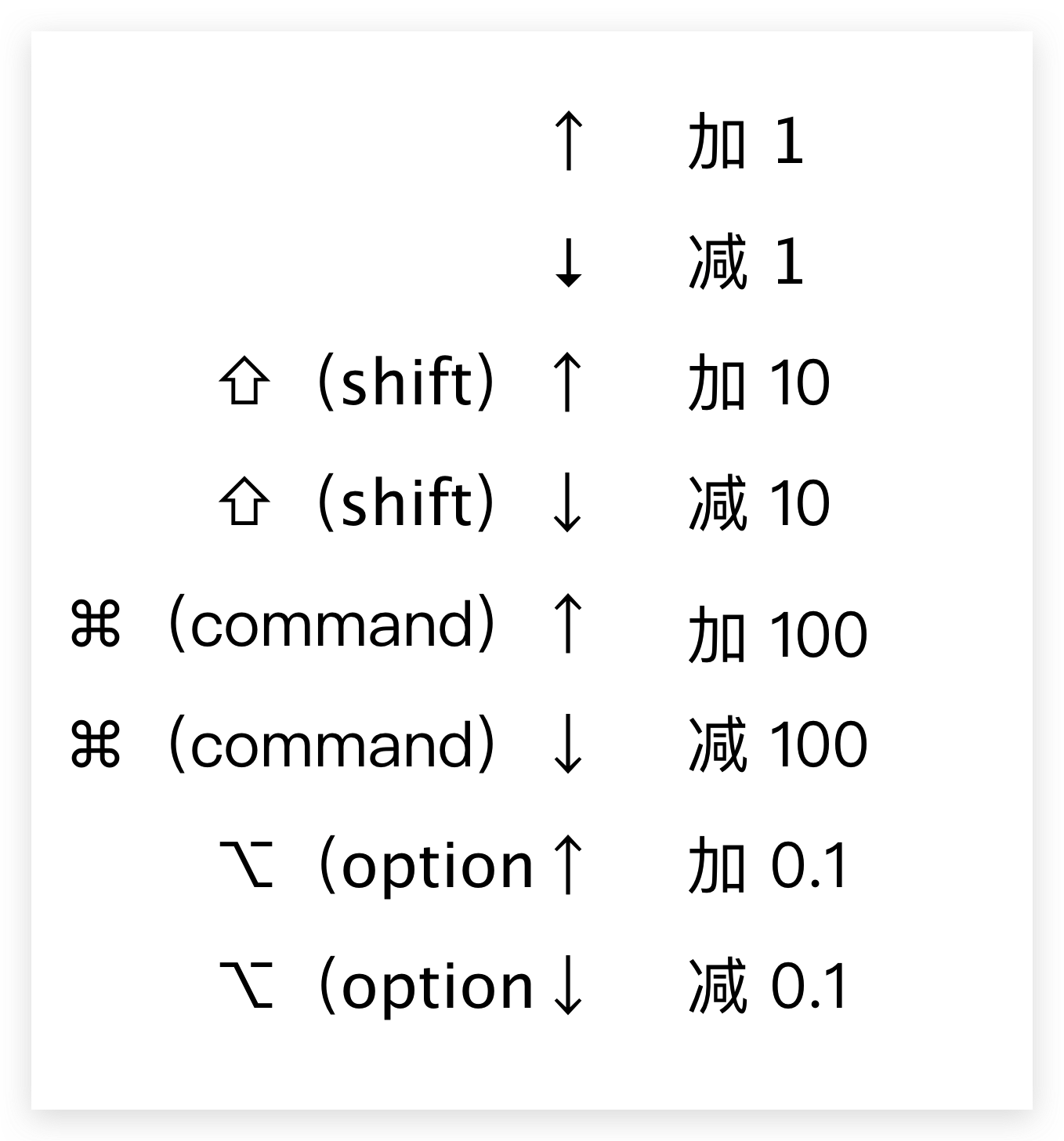
接下来这个技巧,对调整样式是最有用的:通过使用 带有 或者 不带有修饰键 的 上 / 下 箭头按键, 你可以实现递增和递减 0.1 , 1 或者 10 这样数值类型的值。
敲黑板 这些操作对颜色同样生效!(虽然没什么用~)
4. elements, logs, sources & network 中的查找
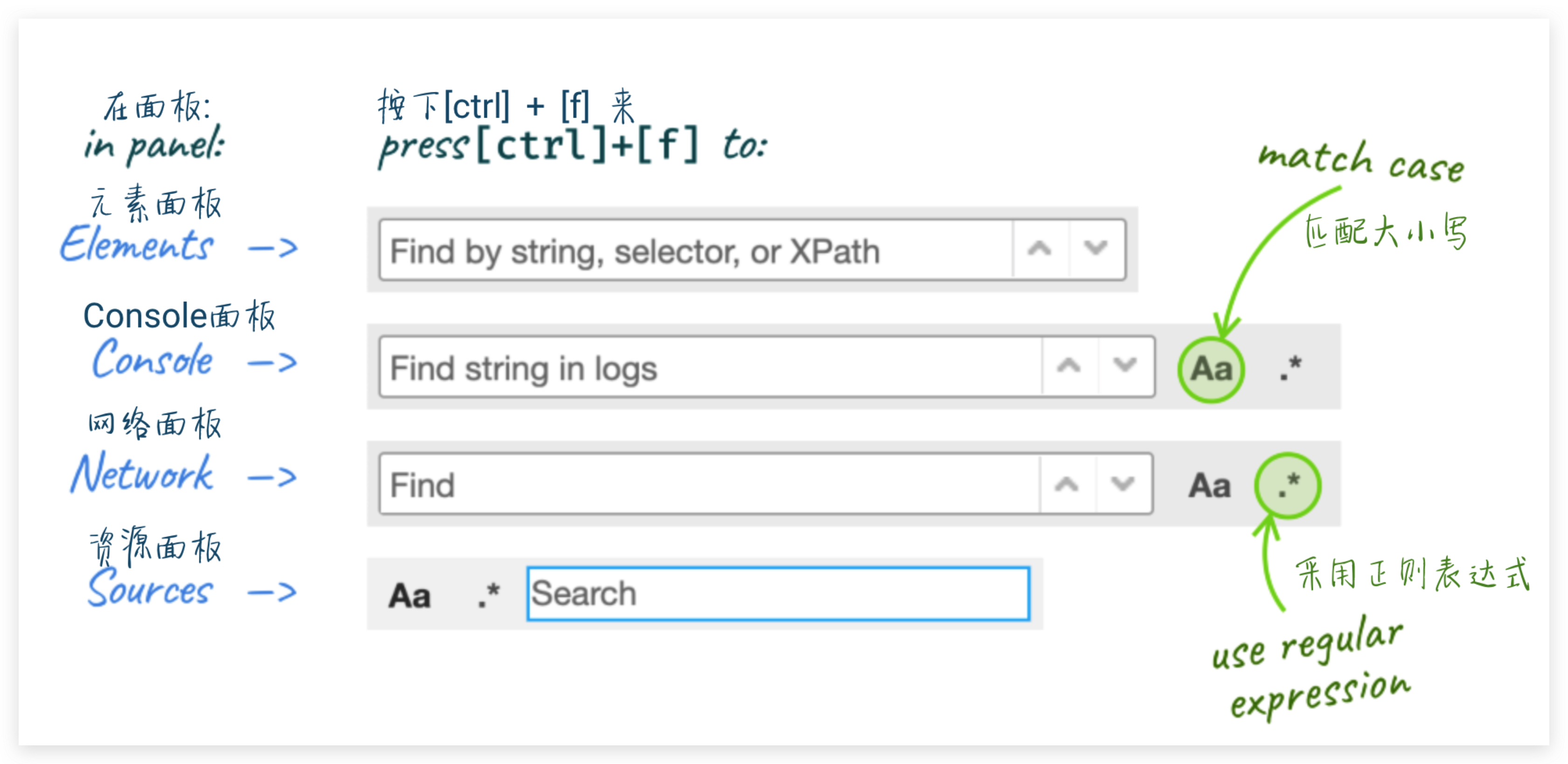
DevTools 中的前 4 个主要的面板,每一个都支持 [ctrl] + [f] 快捷查询,不同的面板查询条件有所区别:
Elements面板: 支持string/选择器/XPathConsole,Network,Source面板: 字符串(区分大小写)
关于查询这个操作,其实不光是 Chrome 的调试工具中有, 几乎所有软件都有,快捷键也多是 cmd ( ctrl ) + F ,这里 F 就是 find 的意思,同理 R 是 refresh,所以刷新就是 cmd + R ,依次类推,理解以后你能够记住更多的操作,比如 O 代表 open。学习的过程中,尝试去理解设计者的出发点,往往能够收获更多。
5. 所有快捷键
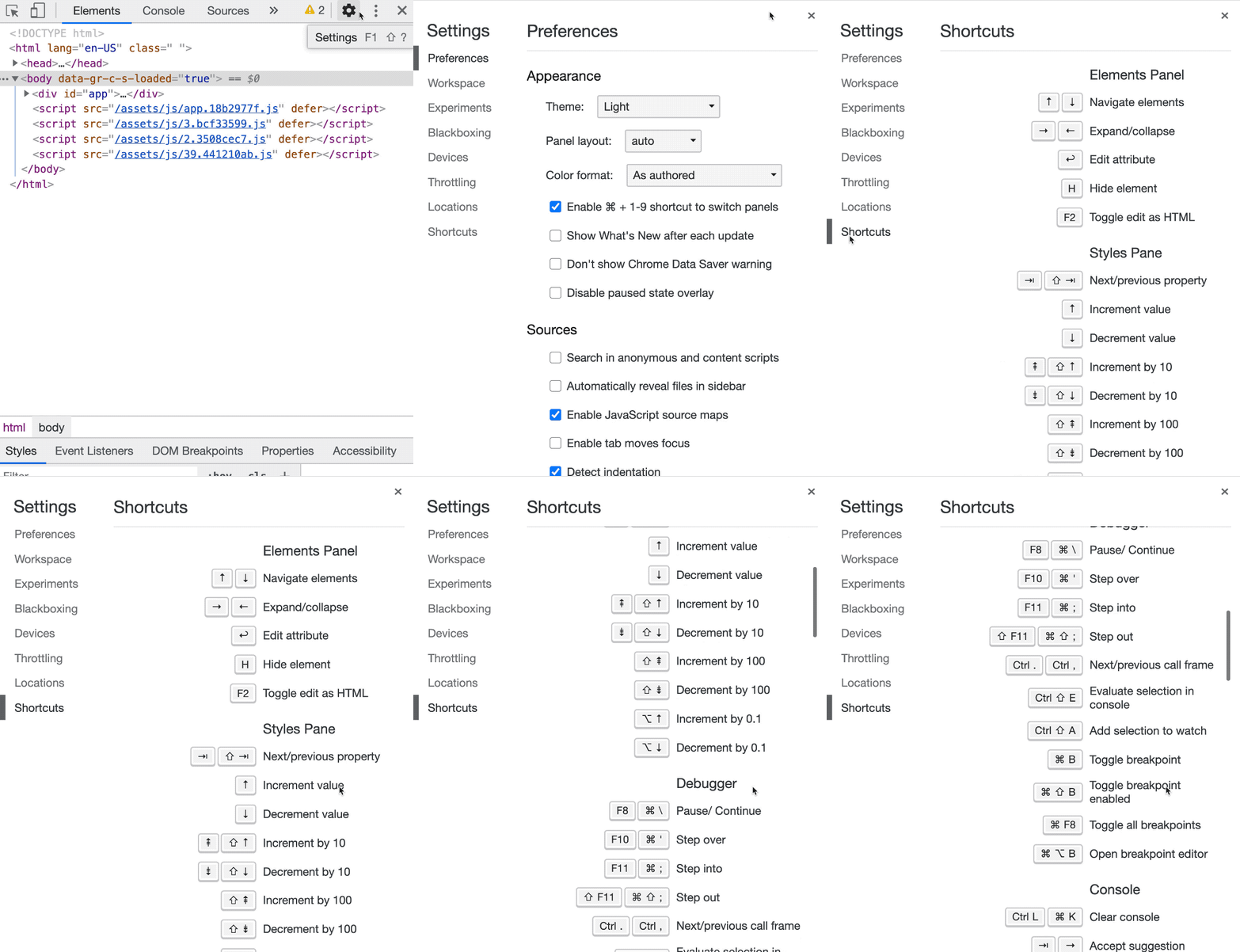
授人以鱼不如授人以渔,Chrome 里面所有的快捷键都可以在设置里找到: