- Authors

- Name
- dendoink
- @Magiciaaaaaaaan
1. 在 Chrome 中修改你的文件
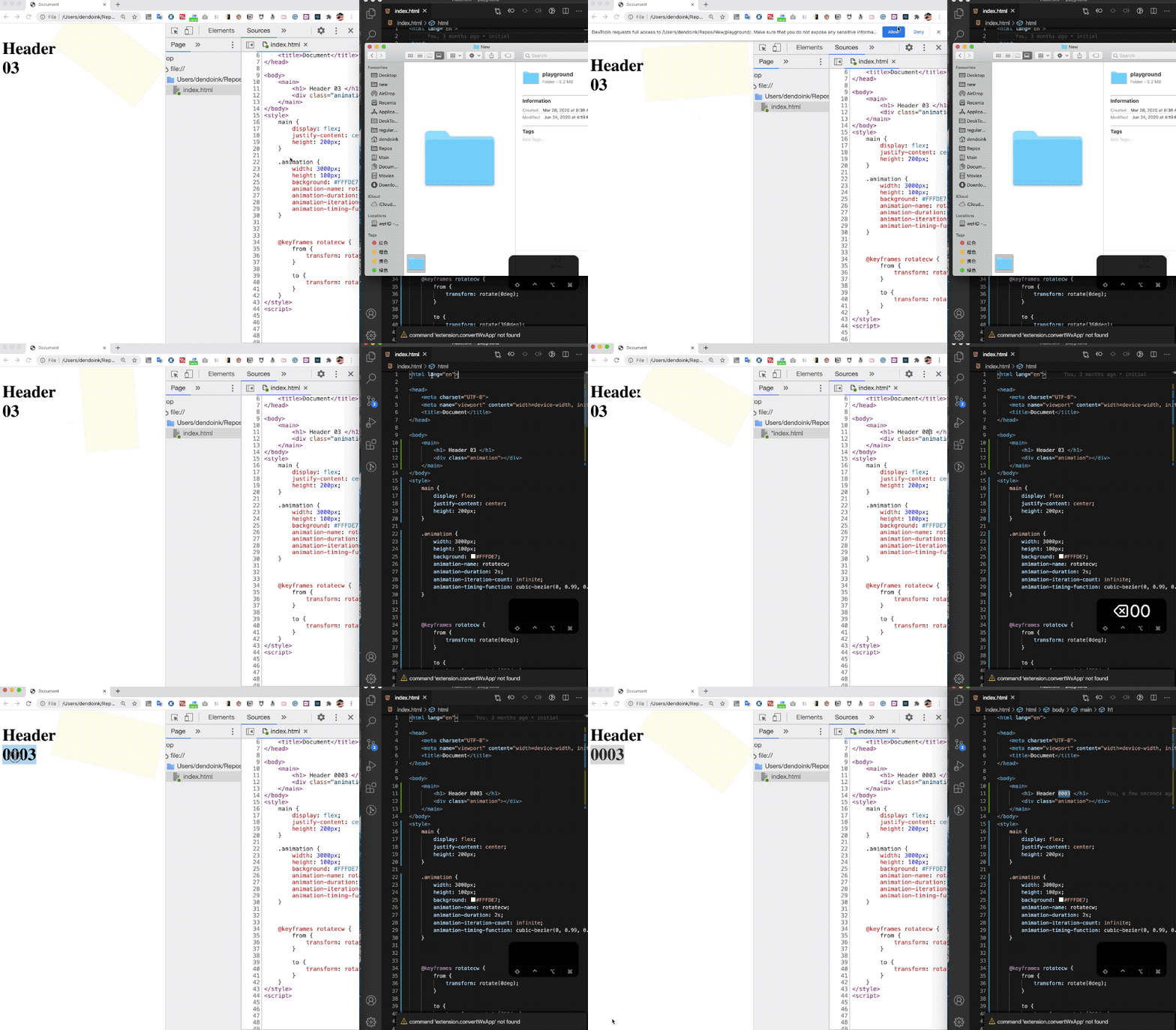
代码执行的位置也是最容易编辑代码的位置。如果把项目的文件夹直接拖到 Source 面板, DevTools 会将修改同步到系统文件中。
这对于快速修复代码非常方便:
2. Workspace 支持即时同步样式
正如我们刚才所说,一旦设置好了 DevTools workspace ,就可以在 Sources 面板中编辑 HTML 和 JavaScript (或者甚至是 TypeScript ,如果你有 sourcemaps )文件,按 ctrl + s 后它将被保存 在文件系统中。
但是在样式方面它提供了更好的支持。 因为即使你只是在 “元素” 面板的 “样式” 部分中编辑样式规则,它也会立即同步。 请注意,是立刻!
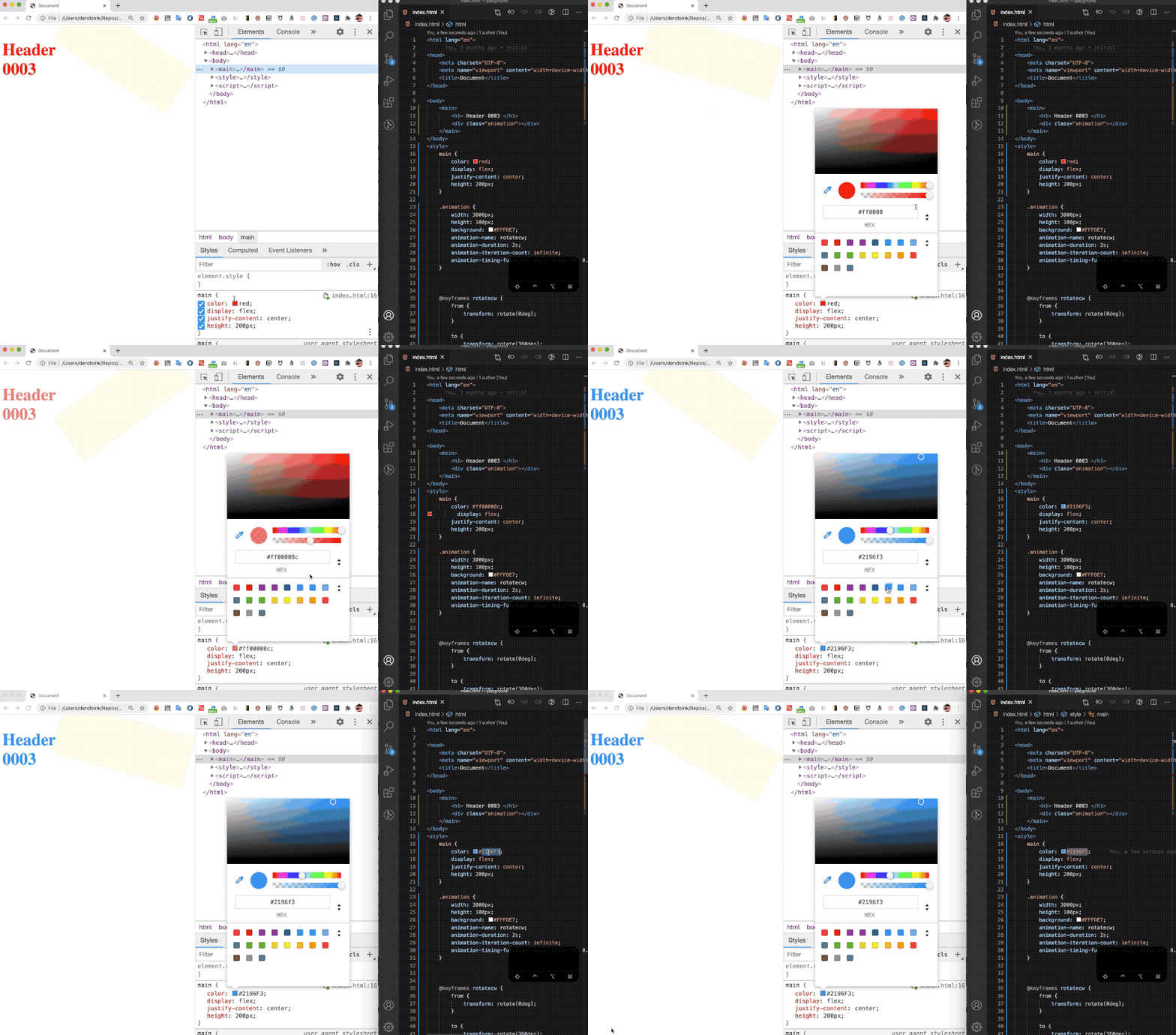
"黑魔法!"
3. 为新选择器选择目标位置
向现有选择器添加新样式
- 按下
+号,添加新样式:
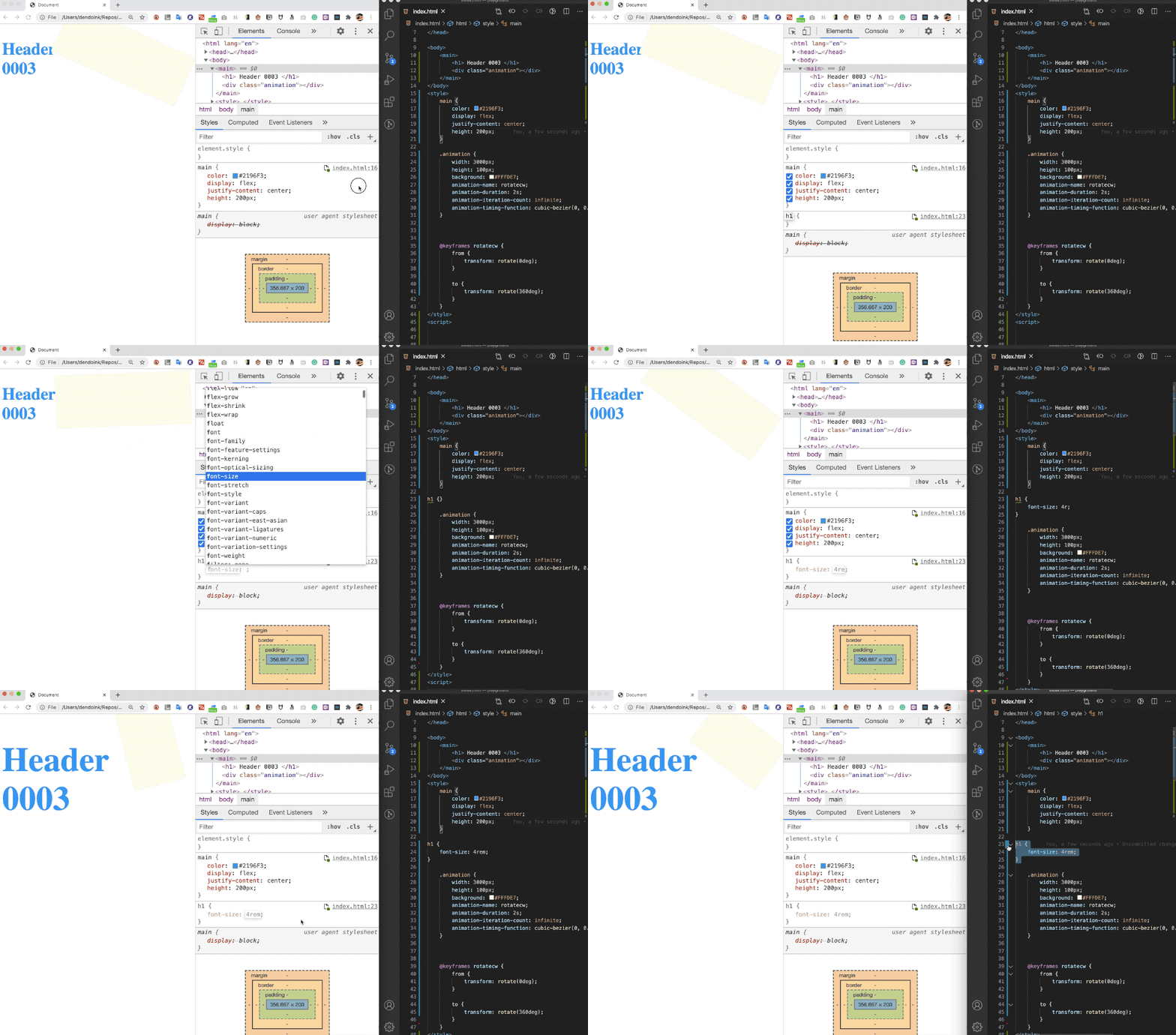
敲黑板 设置 Workspace 后,浏览器中所做的更改不仅会持久的保存到文件系统中,而且, CSS 的更改保存在文件系统后,立即就被浏览器选中并显示在你的页面上。 我们 没有使用额外的工具 - 没有 webpack 的热更新模块或者其他东西 - 只有一个本地服务以及 DevTools' workspace 而已。
5. XHR/fetch 断点
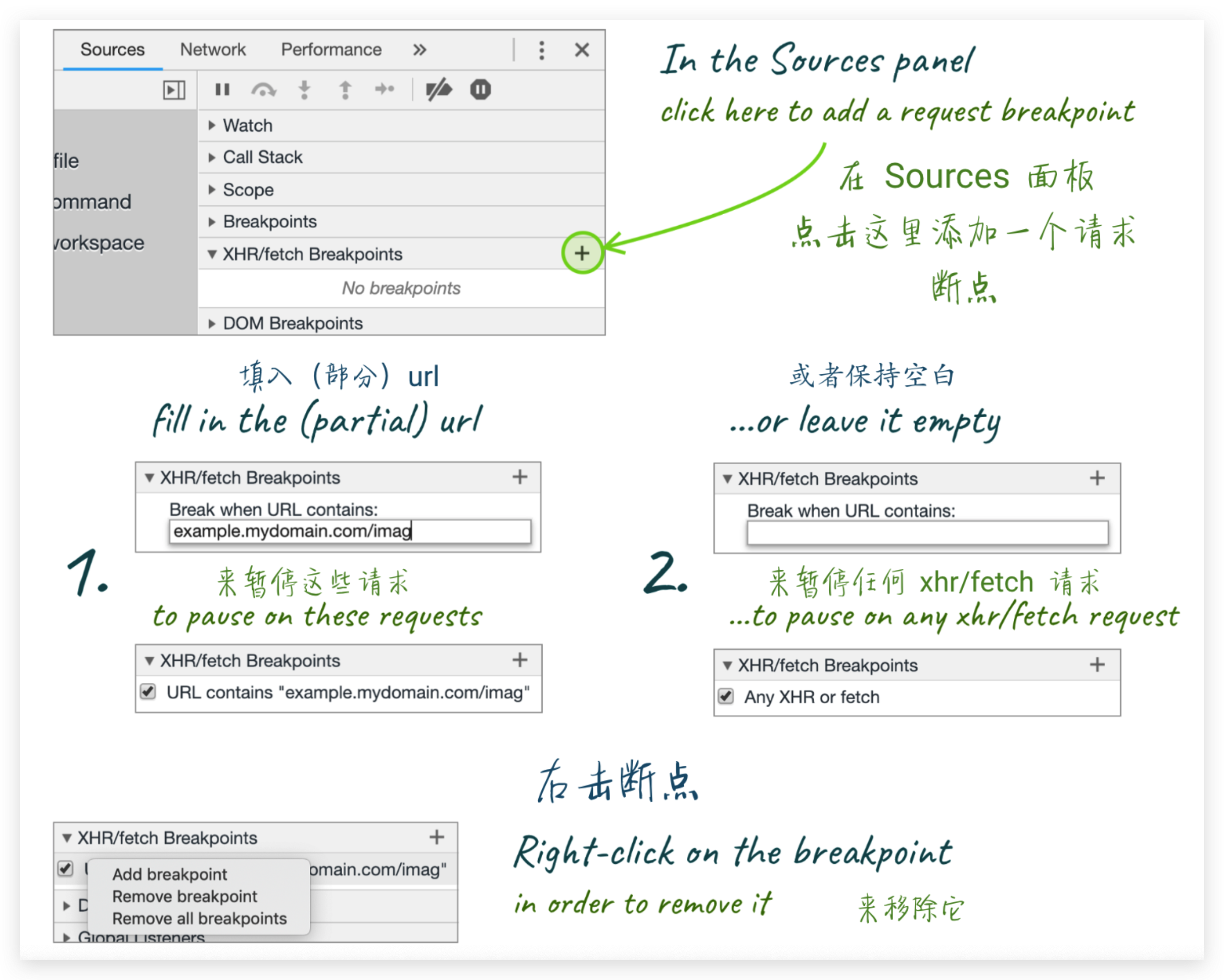
在某一特定时刻,你想要对已发送的 “ajax” 请求进行捕获怎么做呢? 可以使用 XHR/fetch breakpoint 。
你可以添加部分 URL 作为触发器或监听任何请求:
00-写在前面
March 2, 2021
01-Chrome 版本
March 2, 2021
02-复制 & 保存
March 2, 2021
03-快捷键和通用技巧
March 2, 2021
04-使用 Command
March 2, 2021
05-代码块的使用
March 2, 2021
06-console 中的 $
March 2, 2021
07-console.log 的 "bug" ?
March 2, 2021
08-异步的 console
March 2, 2021
09-Ninja console.log
March 2, 2021
10-自定义格式转换器
March 2, 2021
11-对象&方法
March 2, 2021
12-console.log 并不简单
March 2, 2021
13-打造一个终极 log
March 2, 2021
14-打印时间戳
March 2, 2021
15-直接把 `log` 作为回调函数
March 2, 2021
16-初窥 Network
March 2, 2021
17-Network 深入
March 2, 2021
18-Network 细节
March 2, 2021
19-元素面板的基本操作
March 2, 2021
20-元素面板调试技巧
March 2, 2021
21-元素面板里的编辑器
March 2, 2021
22-颜色选择器
March 2, 2021
23-Drawer 使用技巧
March 2, 2021
24-Drawer 动画调试
March 2, 2021
25-Drawer 性能优化
March 2, 2021
26-Workspace 使用技巧
March 2, 2021
27-自动美化输出
March 2, 2021
28-CSS 概览
March 2, 2021
29-Custom UI Themes
March 2, 2021
30-Source diff
March 2, 2021